Comment mettre à jour GTA V
Vérifier l'intégrité des fichiers de GTA V sur Rockstar Games Launcher, Steam et Epic Games.
 Rédigé par baphomet__
Mis à jour le 25 octobre 2026
3 min de lecture
Rédigé par baphomet__
Mis à jour le 25 octobre 2026
3 min de lecture
Si vous rencontrez des soucis en jeu, une vérification des fichiers de GTA V règle une grande partie des problèmes. Voici la marche à suivre selon votre plateforme.
Vérification des fichiers sur Rockstar Games Launcher
Étape 1 : ouvrir le Rockstar Games Launcher
- Lancez le Rockstar Games Launcher sur votre ordinateur.
- Connectez-vous à votre compte Rockstar Games si ce n'est pas déjà fait.
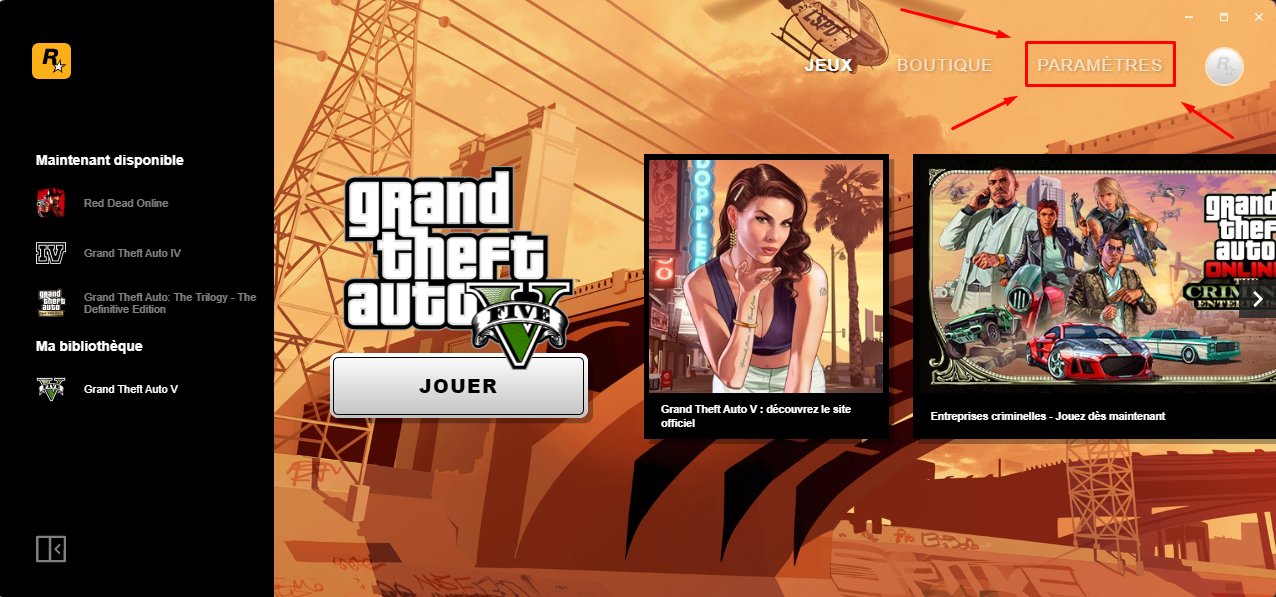
Étape 2 : accéder aux paramètres
Cliquez sur l'onglet Paramètres dans le menu principal.
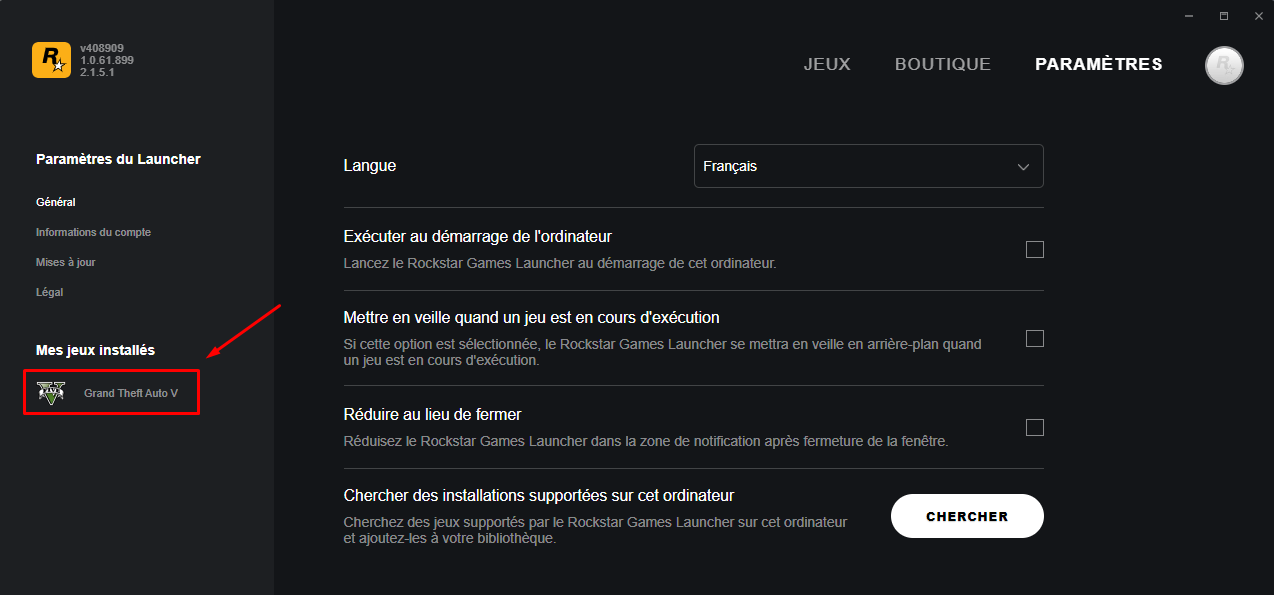
Étape 3 : sélectionner Grand Theft Auto V
Dans la section des paramètres, recherchez et sélectionnez Grand Theft Auto V dans la liste des jeux.
Étape 4 : activer la mise à jour automatique
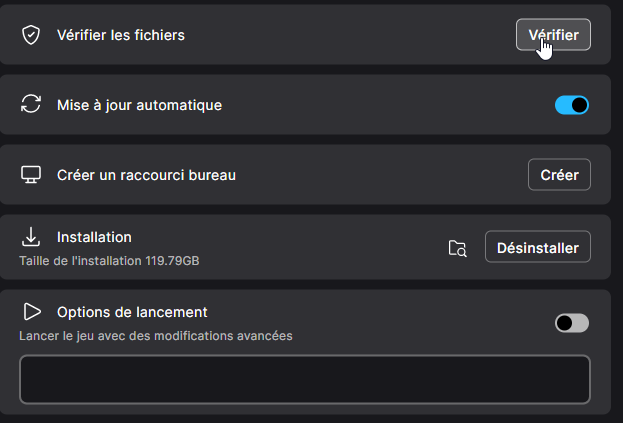
Activez l'option Mise à jour automatique pour que le jeu se mette à jour automatiquement si des correctifs sont disponibles.

Étape 5 : vérifier l'intégrité des fichiers du jeu
Cliquez sur Vérifier l'intégrité des fichiers du jeu pour lancer une vérification et réparer les fichiers manquants ou corrompus.

Vérification des fichiers sur Steam
Étape 1 : ouvrir le client Steam
- Lancez l'application Steam sur votre ordinateur.
- Connectez-vous à votre compte Steam si ce n'est pas déjà fait.
Étape 2 : accéder à votre bibliothèque de jeux
- Cliquez sur l'onglet Bibliothèque dans le menu principal de Steam.
- Recherchez le jeu que vous souhaitez vérifier dans la liste de vos jeux à gauche.
Étape 3 : ouvrir les propriétés du jeu
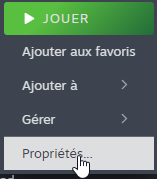
- Faites un clic droit sur le nom du jeu dans la liste.
- Dans le menu contextuel qui apparaît, cliquez sur Propriétés.
Étape 4 : accéder aux fichiers locaux
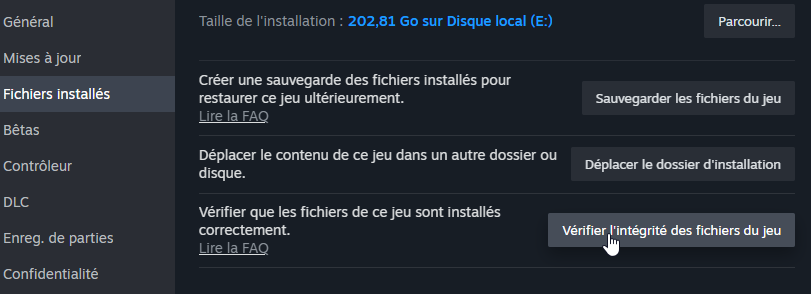
- Dans la fenêtre des propriétés, cliquez sur l'onglet Fichiers installés dans le menu à gauche.
- Ensuite, cliquez sur le bouton Vérifier l'intégrité des fichiers du jeu.
Vérification des fichiers sur Epic Games
Étape 1 : ouvrir le client Epic Games
- Lancez l'application Epic Games Launcher sur votre ordinateur.
- Assurez-vous d'être connecté à votre compte Epic Games.
Étape 2 : accéder à votre bibliothèque
- Une fois connecté, cliquez sur l'onglet Bibliothèque dans le menu principal, situé à gauche de l'écran.
- Recherchez le jeu que vous souhaitez vérifier dans la liste de vos jeux.
Étape 3 : accéder aux options du jeu
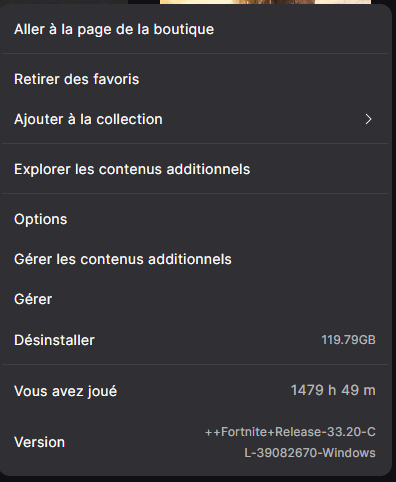
- Faites un clic droit sur le jeu concerné ou cliquez sur les trois petits points situés en bas à droite de la vignette du jeu.
- Un menu contextuel s'ouvrira.
Étape 4 : lancer la vérification des fichiers
- Dans le menu déroulant, sélectionnez l'option Gérer.
- Ensuite, cliquez sur Vérifier les fichiers.